새 PC에 라이더를 설치하고 초기 설정하는 것들을 기록한다.
지극히 개인적인 설정 방법이다.
설정
등분선 지우기
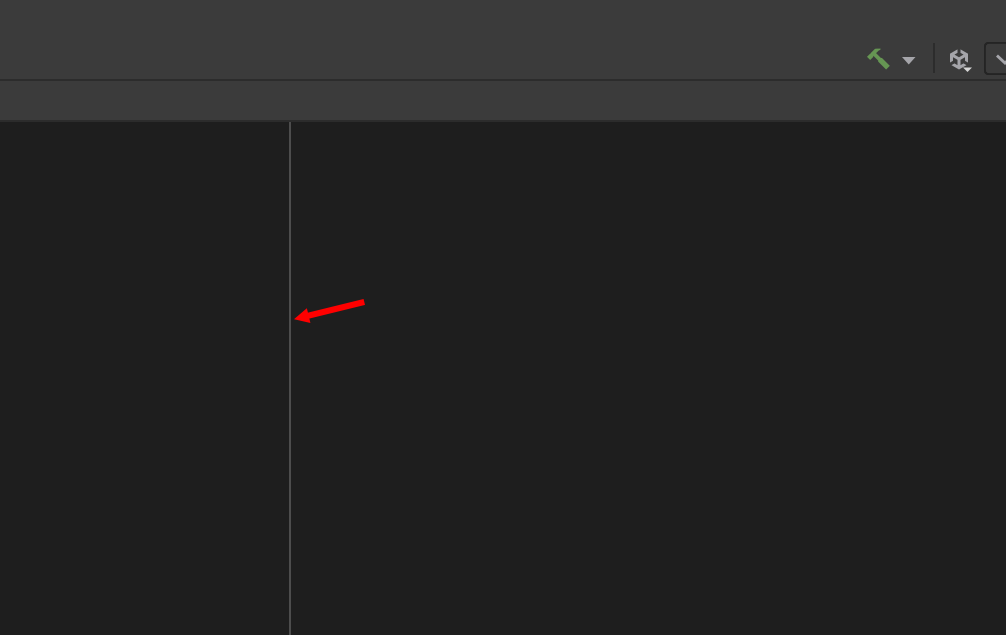
호면 중앙에 등분선을 지우는 방법은
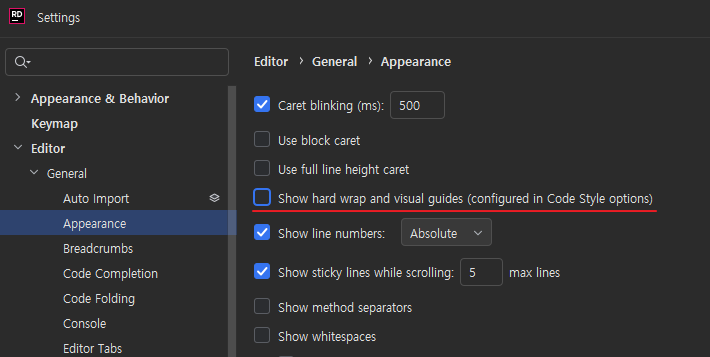
Settings(Ctrl + Alt + S) -> Editor -> General -> Appearance -> Show hard wrap and visual guides 체크 해제
오른쪽 새창 열기 단축키 제거
Shift + Enter 키를 눌렀을 때 오른쪽에 새창이 열리는 것을 제거한다.
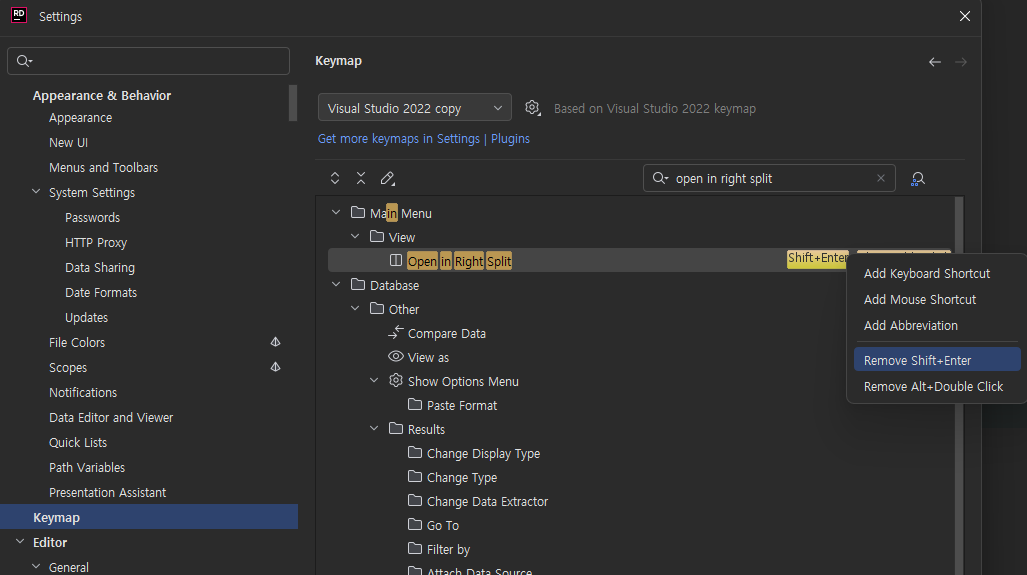
Settings -> Keymap -> Open in Right Split -> 우클릭 -> Remove Shift+Enter
this 사용하기
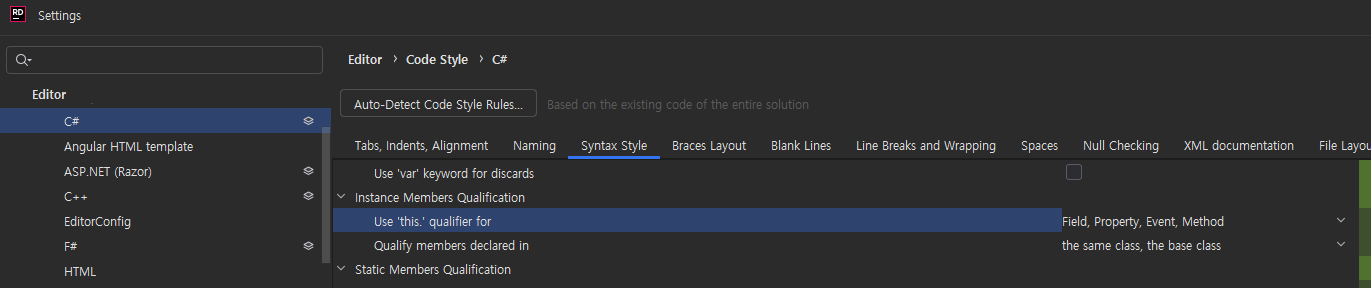
Settings -> Editor -> Code Style -> C# -> Syntax Style -> Use 'this.' 항목에 모두 체크
저장할 때 자동으로 코드 정리하기

Settings -> Actions on Save -> Reformat and Cleanup Code 체크
저장할 때 코드 정리하는 스타일 커스텀 만들기

Settings -> Editor -> Code Cleanup -> Full Cleanup을 선택하고 복제를 누른다.

적당한 이름으로 생성하고 원하는 대로 옵션을 설정해 주면 된다.
저는 한 줄짜리 코드에서 블록 제거를 원하지 않기 때문에 Add/Remove Braces for single statements를 체크해제 해줬다.
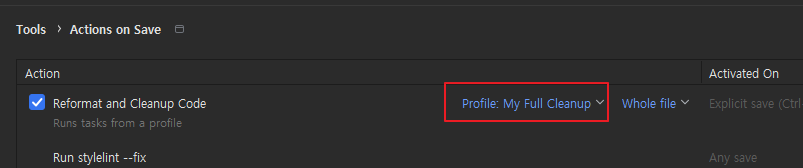
그리고 Settings -> Actions on Save -> Reformat and Cleanup Code에서 새로 생성한 프로필로 바꿔준다.
단축키 VS로 바꾸기

Settings -> Keymap -> Visual Studio 선택
단축키 설정
탭 닫기
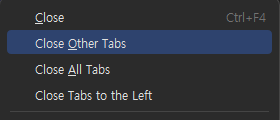
상단 탭에서 우클릭했을 때 나오는 Close와 Close Other Tabs 기능에 단축키를 추가한다.
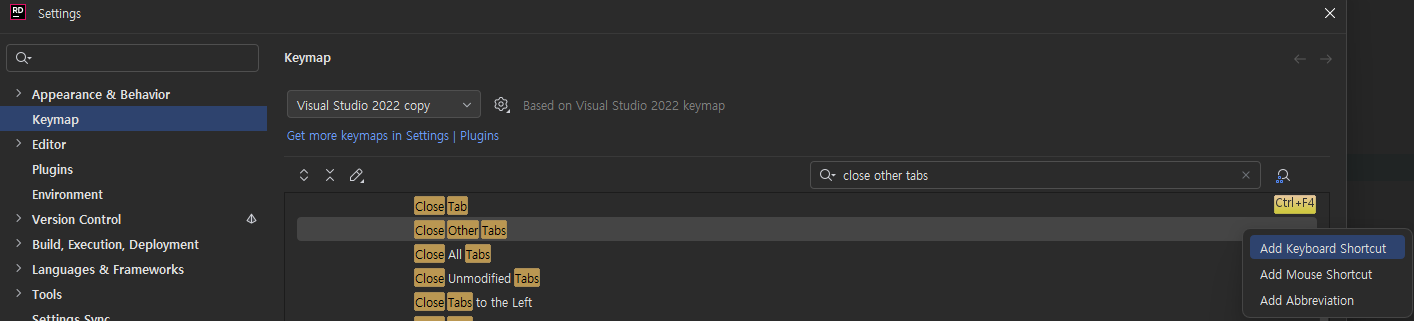
Settings -> Keymap -> Close (Close Other Tabs) -> Add Keyboard Shortcut

Close에는 Alt+Minus, C를 입력하고

Close Other Tabs에는 Alt+Minus, A를 입력한다.
현재 구문 완성하기

VS에서 Shift + Enter 단축키로 현재 구문을 완성할 수 있었다.
라이더에서는 Ctrl + Shift + Enter키로 동일하게 사용할 수 있지만 불편해서 Shift + Enter로 바꿔준다.
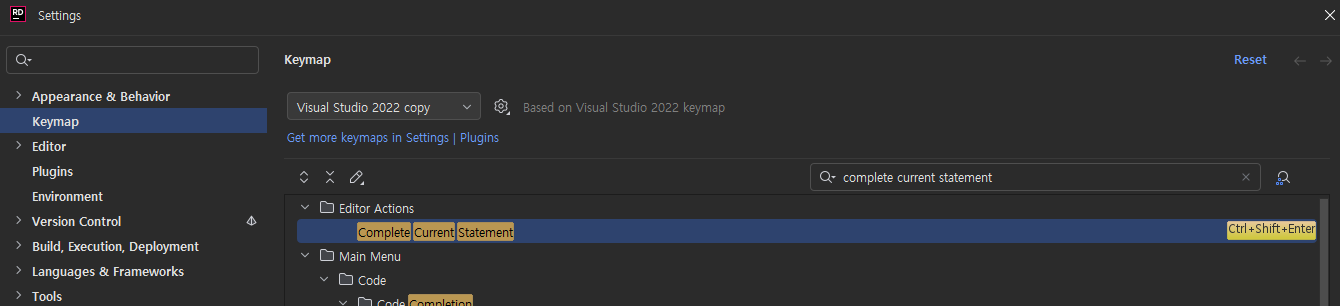
Settings -> Keymap -> Complete Current Statement -> Add Keyboard Shortcut -> Shift + Enter 키 등록 (기존 키를 먼저 삭제하고)
Dictionary 초기화 줄바꿈
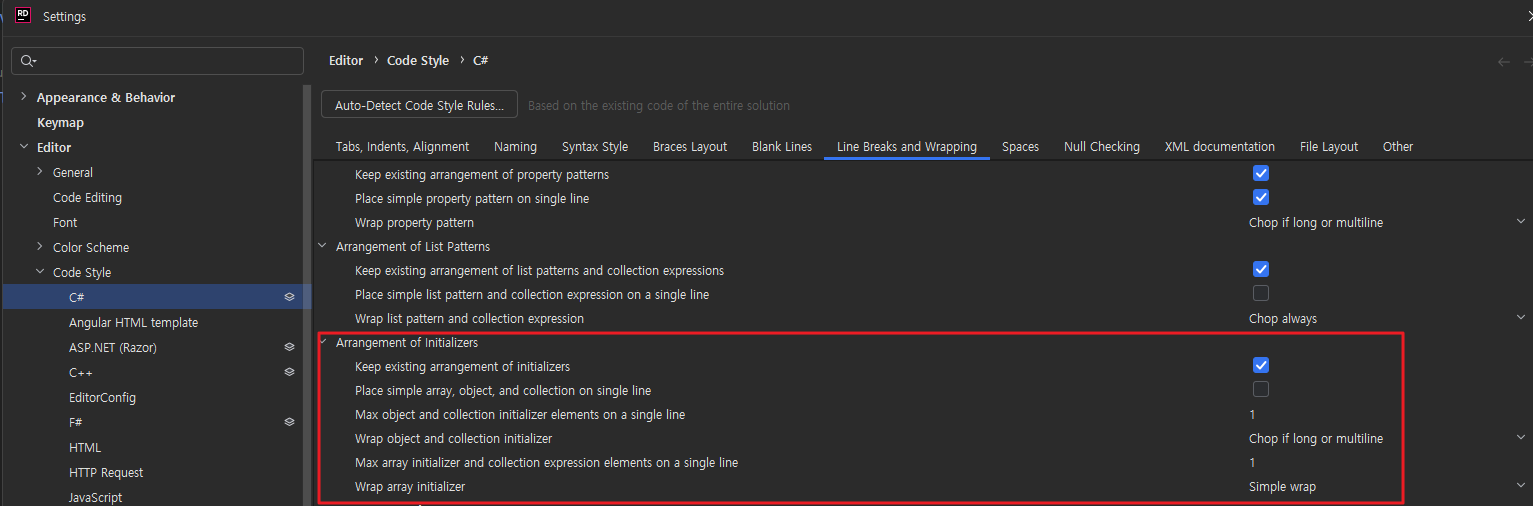
Dictionary를 선언과 동시에 초기화를 할 때 내용이 길다면 한 줄로 합쳐진다.
줄바꿈이 유지되도록 옵션을 설정해야 한다.